
KT망 또는 LG U+망을 선택하고 온라인 개통을 시작합니다.
이 안내 화면은 그대로 열어 두고 ‘온라인 개통 시작하기’를 누르면 공식 N플랫폼이 새 창으로 열립니다. 접수 화면과 안내 화면을 번갈아 보며 단계별로 진행하세요.
아래로 천천히 스크롤하며 1단계부터 10단계까지 순서대로 확인하세요. 휴대폰에서는 최근 앱·탭 전환으로 접수 화면과 번갈아 볼 수 있습니다.
KT망 또는 LG U+망을 선택하고 온라인 개통을 시작합니다.
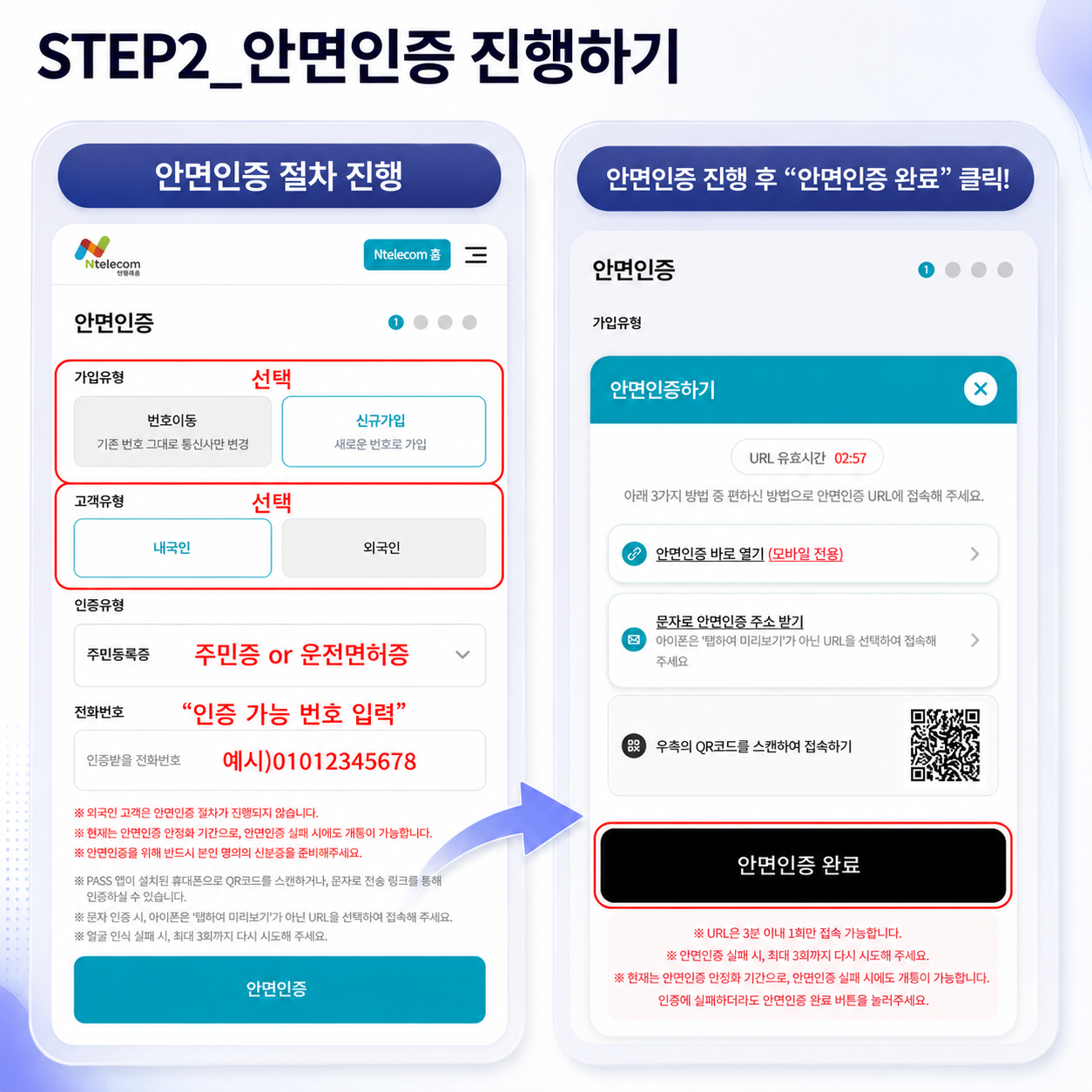
가입유형·고객유형·신분증 정보를 입력하고 안면인증을 완료합니다.
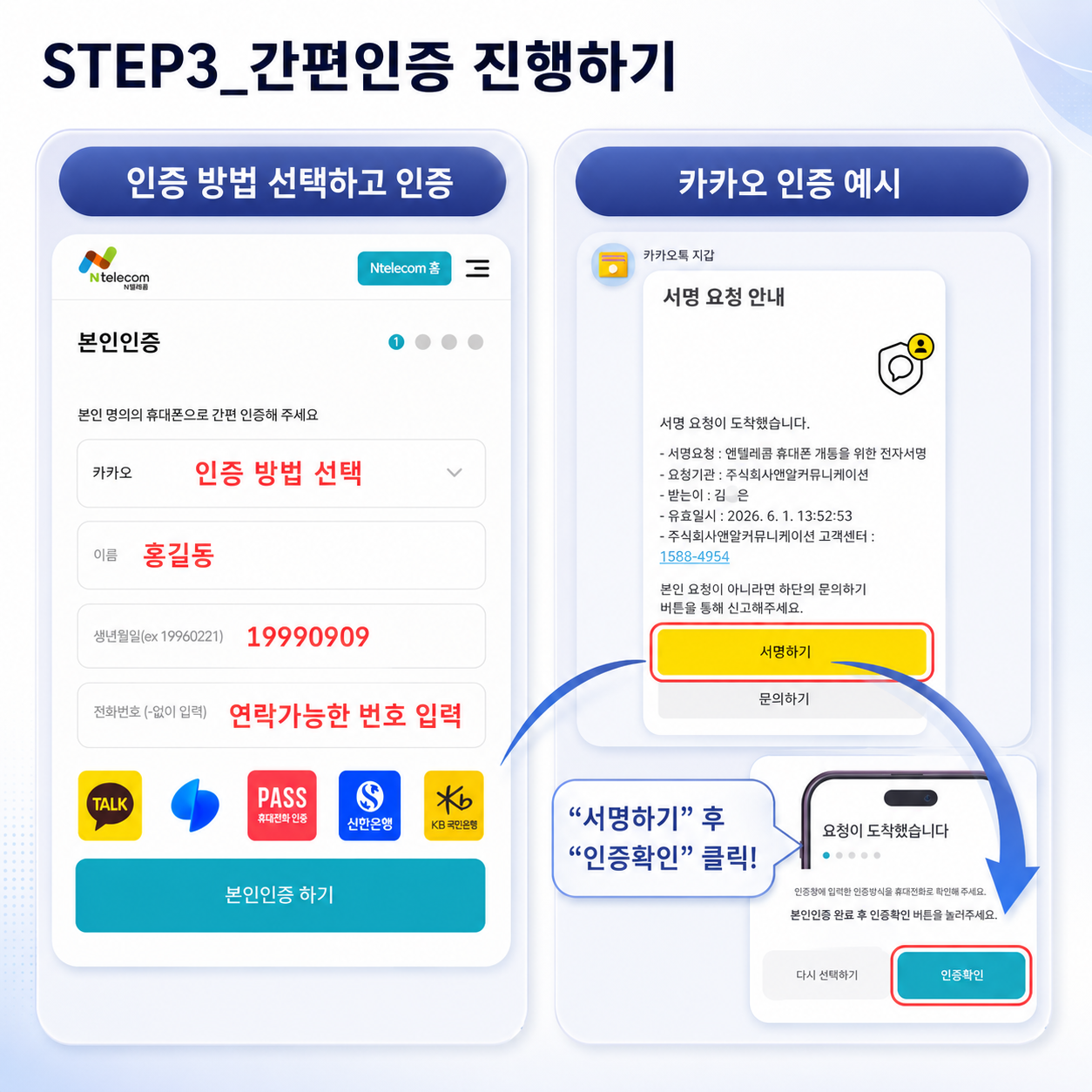
본인 명의 인증수단으로 전자서명과 인증확인을 진행합니다.
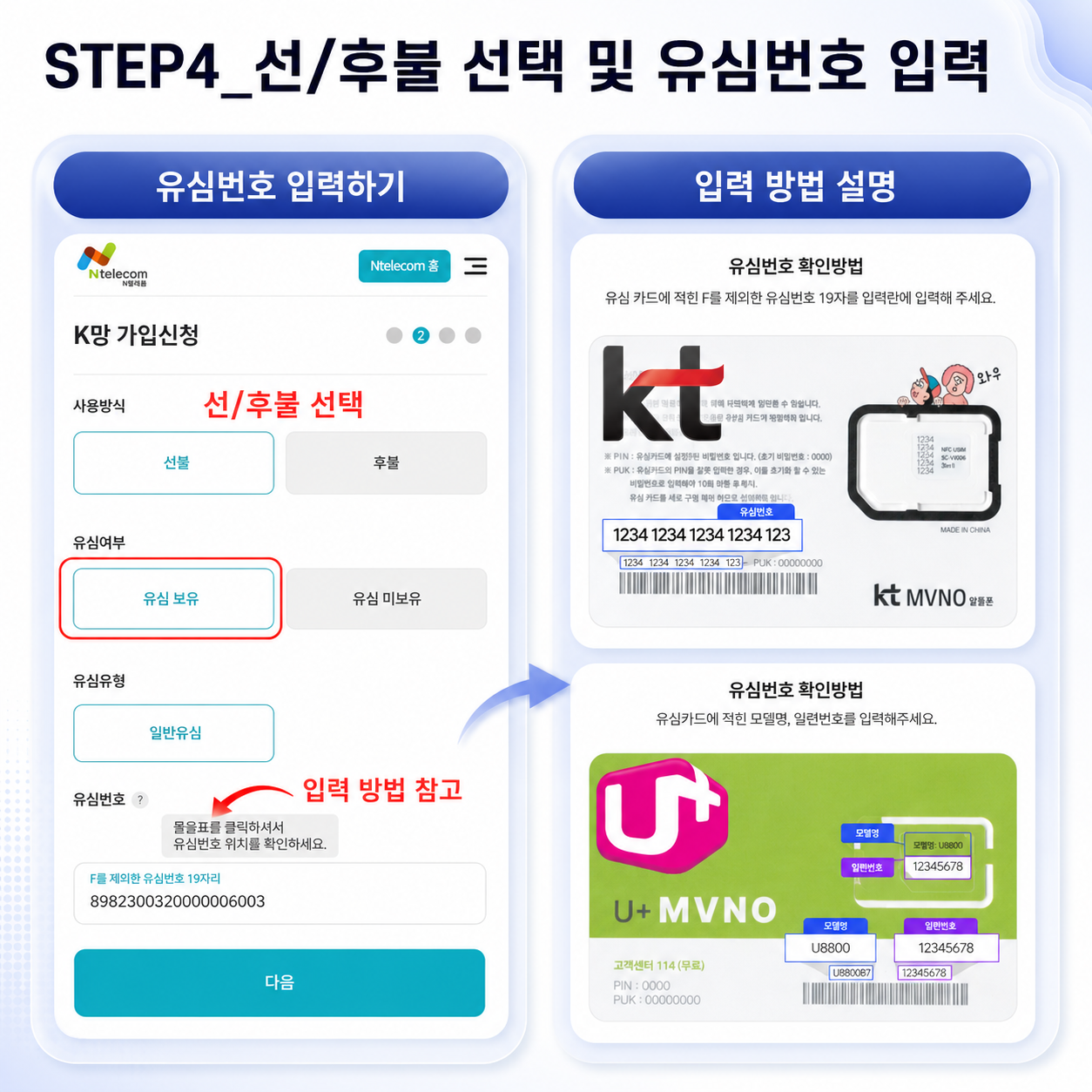
사용방식과 유심 보유 여부를 선택한 뒤 유심번호를 입력합니다.

희망 요금제를 고르고 필수 약관과 가입정보를 확인합니다.

사전체크 정보를 입력하고 신규가입 번호를 조회해 선택합니다.
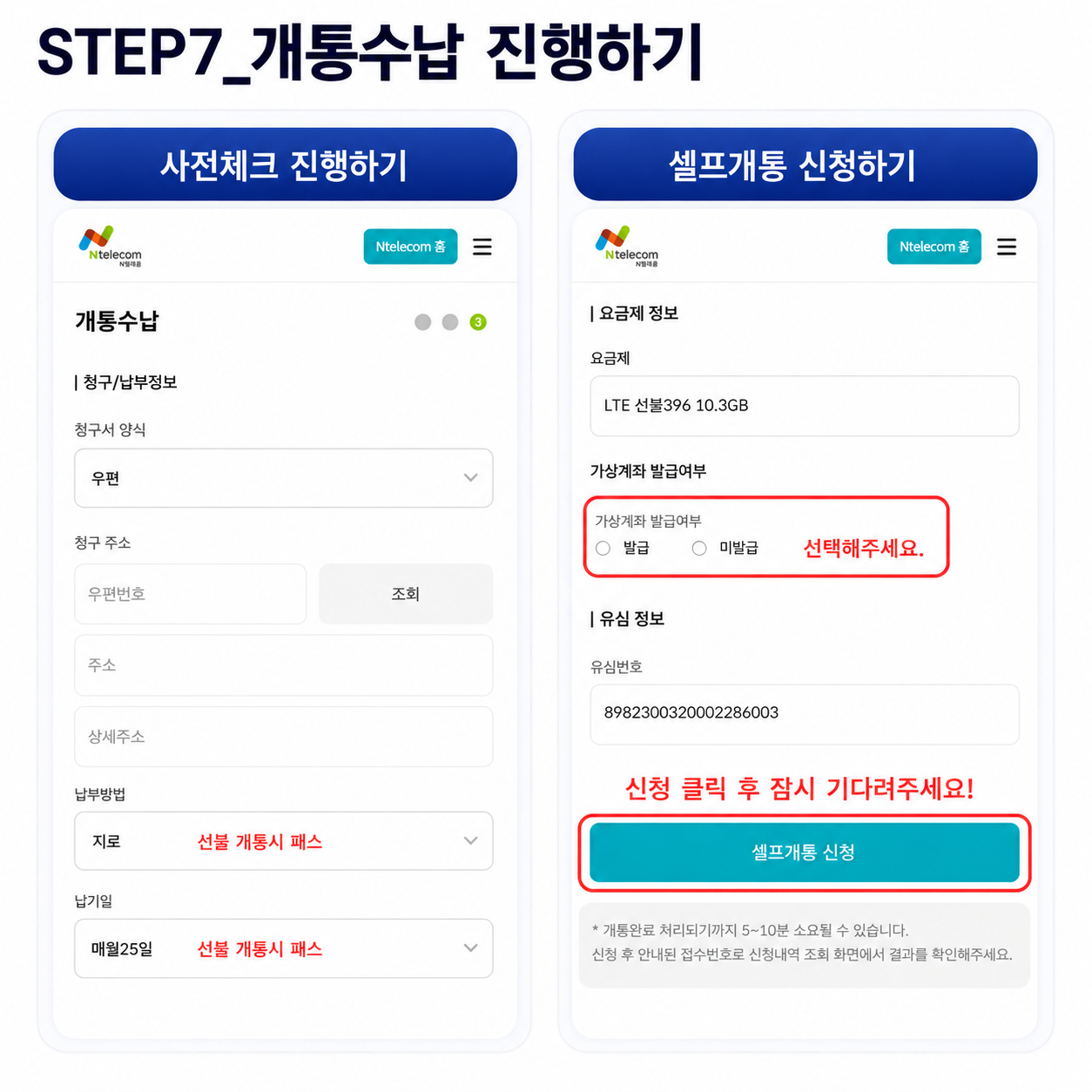
납부정보와 가상계좌 여부를 확인한 뒤 셀프개통을 신청합니다.
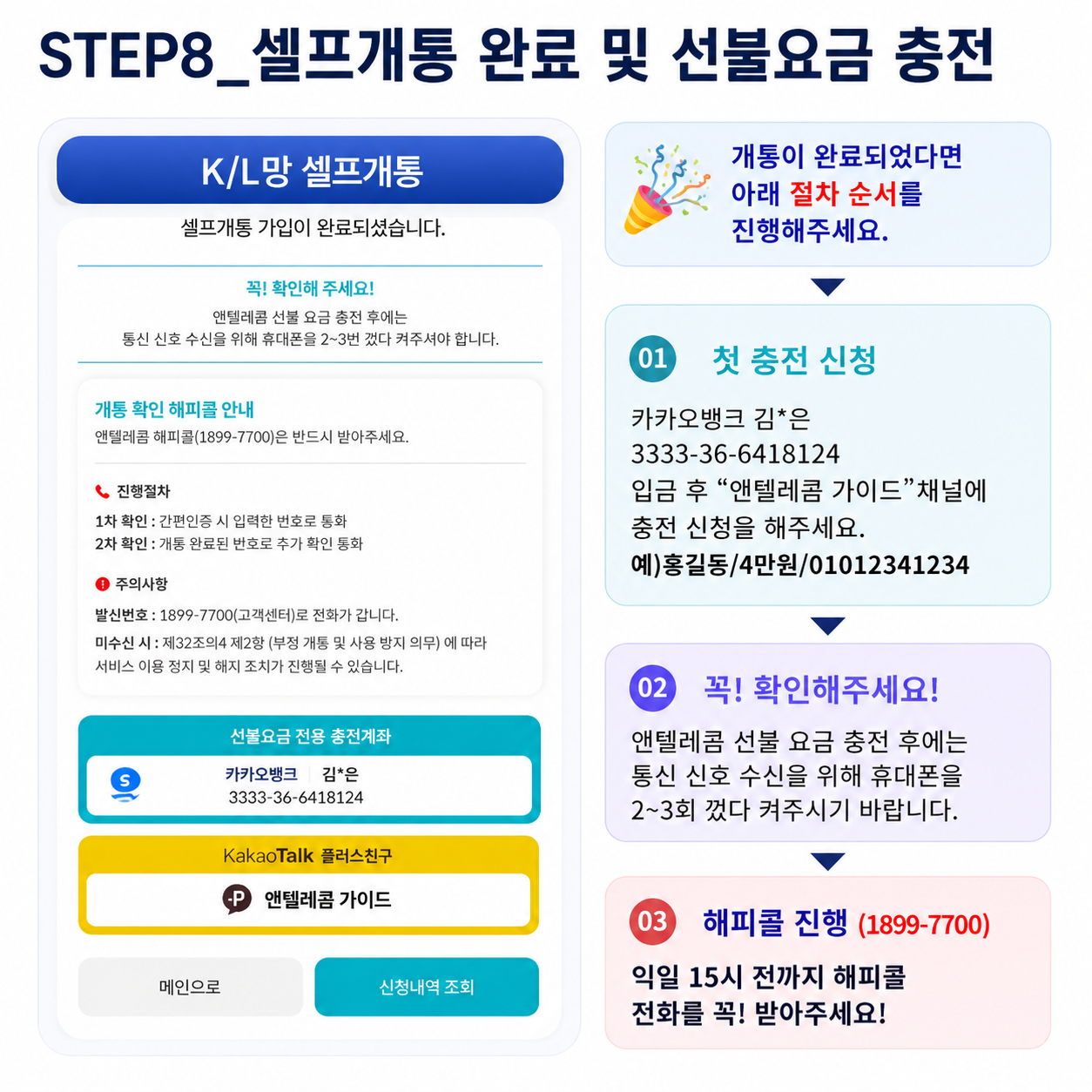
개통 완료 후 선불요금을 충전하고 휴대폰을 2~3회 재부팅합니다.
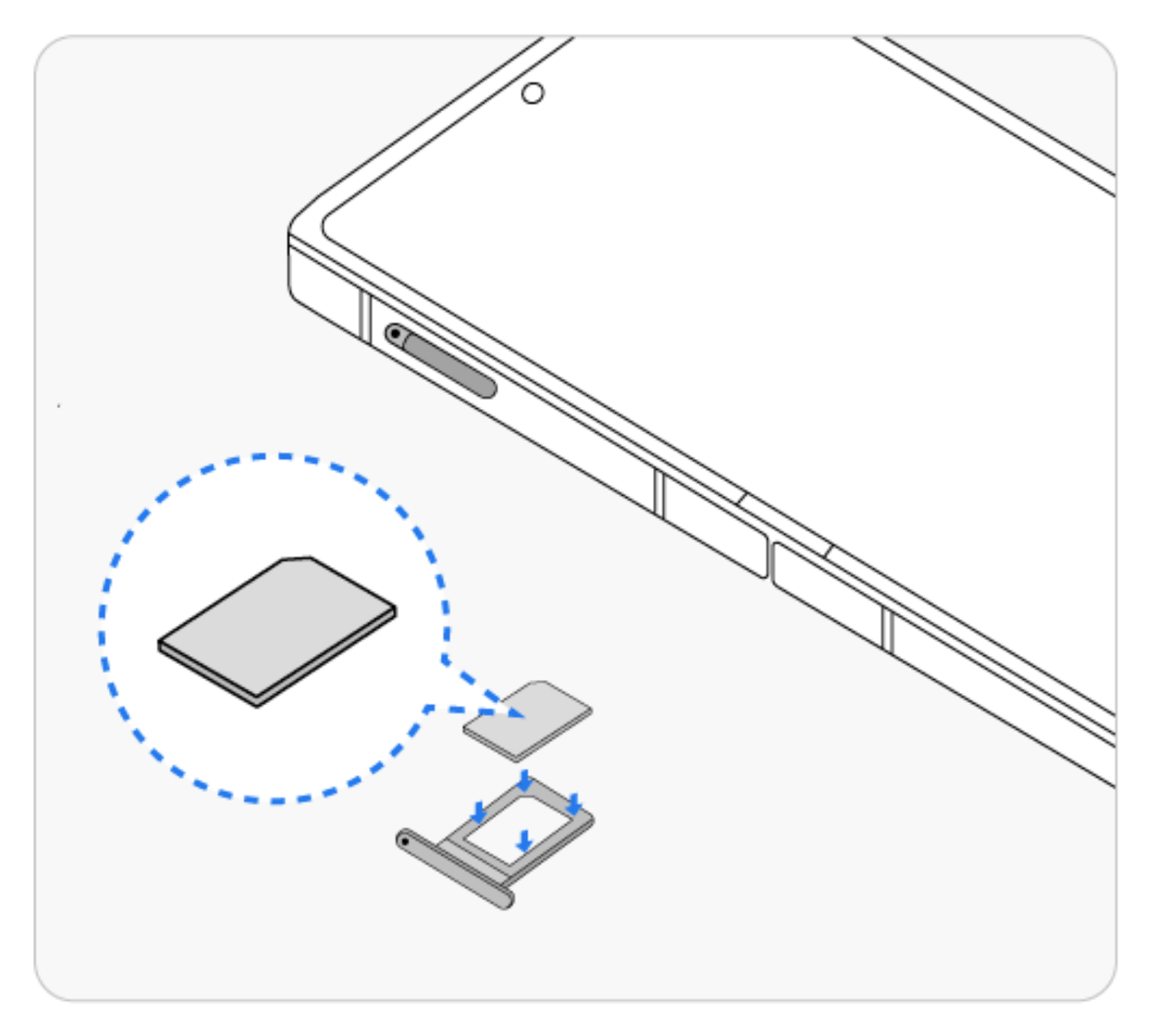
전원을 끈 상태에서 유심 규격과 방향을 확인해 장착합니다.

1899-7700에서 걸려오는 본인확인 전화를 반드시 받아주세요.